APS 26

기초 데이터 - 근무일, 근무시간 관리

근무일, 근무시간을 관리하기 위해 VanillaSchedule은 일반적인 근무일과 근무시간, 특정일의 경우 전체, 공정, 타스크별 근무일과 근무시간을 관리할 수 있습니다. 먼저 일반적인 근무일과 근무시간을 관리하기 위해 캘린더 관리 메뉴를 제공합니다. 캘린더 관리는 일자별로 근무시작시각~근무종료시각을 입력하며 입력단위는 VanillaSchedule과 고객과의 계약에 의해 정해진 시간 또는 분 단위로 입력할 수 있습니다. 만약 시간단위가 1시간이라면 1시간단위로 0.5시간이라면 모든걸 0.5 시간단위로 관리됩니다. 만약 시간단위를 10분으로 한다면 분단위로 10씩 체크하여 입력할 수 있으며 70분 230분 과 같이 입력할 수 있습니다. 위는 08시~24시까지를 근무시간으로 입력했고 점심시간과 저녁시간을..

기초데이터 20:19:11

기초데이터 - 셋업관리

셋업은 특정 설비의 경우 사전에 준비하기위한 시간이 필요합니다. VanillaSchedule은 셋업설정을 위해 셋업타임그룹관리를 먼저 합니다. 셋업타임그룹은 공정 - 타스크별로 관리합니다. 위 화면은 공정별 Task범위를 주고 해당 타스크에 셋업타임 그룹을 만들고 거기에 품목을 설정해 줍니다. 조금 복잡해 보일 수 있지만 만약 새로운 품목이 추가될 경우 간단히 자신이 포함된 셋업타임그룹에 추가함으로서 등록을 쉽게 진행할 수 있습니다. 이렇게 작성된 셋업타임 그룹은 그룹대 그룹별로 셋업타임을 설정할 수 있도록 매트릭스를 제공합니다. 셋업타임 매트릭스에서는 유형과 시간이 존재합니다. 유형은 셋업타임이 작업과 붙어서 연속으로 해야 하는 경우 전일자에 작업해야 하는경우, 전일~익일아침까지 연속으로 설정할 ..

기초데이터 18:21:27

기초데이터 - 라우터 작업별 자원관리

라우터 작업별 다자원을 관리하기 위한 기능도 필요합니다. 아래 그림처럼 라우터 작업별 자재관리와 비슷한 구조로 제공됩니다. 여기에 자원코드를 선택하고 필요수량을 입력함으로서 다자원 제어가 가능합니다. 이를테면 이미 등록된 자원코드가 있다면 (품목/자재관리->다자원관리 화면에서 관리) 이 자원중 CNC정밀가공이 2개가 제공이 된다고 하겠습니다. 그럼 이 공정에서 해당 생산품목은 최대 2개까지 배치할 수 있습니다. 3개는 불가합니다. 그런데 여기에 필요수량이 1일 경우 2개지만 어떤 품목은 2개를 필요로 할 수 있습니다. 그럼 하나만 가능해집니다. 앞서 다자원관리를 참조하여 읽어보시기 바랍니다.

기초데이터 17:26:46

기초데이터 - 라우터 작업별 자재관리

라우터 작업관리에서 작업과 작업별 타스크에 대해서 설명했습니다. 이제 각 라우터의 작업에 필요로 하는 자재를 관리하는 걸 알아보겠습니다. 라우터 작업관리와 비슷하나 작업별 자재목록이 우하단에 있습니다. 여기에 각 작업별로 필요로 하는 자재코드와 소요수량을 등록합니다. 이렇게 등록하면 스케줄링시 간트차트에 배치된 작업들의 자재가 언제 얼마나 소요되는지를 알 수 있습니다. VanillaSchedule은 자재를 관리하는 프로그램이 아닙니다. 스케줄링에 필요한 자재만 관리하는걸 추천합니다. 크리티컬 하지 않은 자재를 굳이 어렵게 관리할 필요는 없습니다. 하지만 반제품이나 중요 자재의 경우 여기에 등록함으로써 자재의 소요량을 미리 예측하고 언제 주문해야 하는지 알 수 있습니다. 자재소요계획을 참조하시면 되겠습..

기초데이터 17:20:40

기초데이터 - 품목의 라우터 작업관리

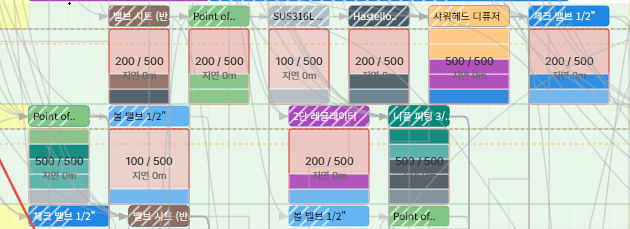
품목은 스케줄링을 하기위해 라우터를 관리합니다. APS가 아니어도 비슷한 방법으로 MES나 ERP에서도 관리하고 있습니다. 다만 APS와 관리하는 기준이 다르기 때문에 동일하게 사용할 수는 없습니다. 위 그림을 보면 왼쪽 상단의 라우터 목록을 클릭하면 오른쪽에 라우터 다이어그램이 나옵니다. 라우터 다이어그램은 해당 라우터의 작업흐름을 그대로 보여줍니다. 여기에는 분기, 통합을 포함하여 순차적인 작업의 흐름을 보여줍니다. 따라서 이 라우터를 기준으로 생산스케줄링이 만들어 질 수 있습니다. 다시 말씀드리지만 APS는 BOM 기반이 아닌 라우터 기반입니다. VanillaSchedule은 다이어그램에서 화살표를 연결을 하거나 작업을 추가하거나 삭제 분기 및 통합을 마우스로 드래그 하여 처리할 수 있습니..

기초데이터 17:14:45

생산스케줄링 기능 - 외주작업

외주작업의 경우 경우에 따라 생산품목의 라우터의 한 공정이 외부에서 작업하는 경우를 말합니다. 외주작업의 경우 일반적인 작업과는 달리 상호 약속된 날짜에 보내야 되고 받아와야 합니다. 이 경우 해당 작업은 스케줄링을 한다 하더라도 함부로 위치를 수정해서는 안됩니다. 따라서 해당 작업은 스케줄링을 한다 하더라고 고정된 위치를 고수해야 합니다. 작업바를 선택하고 마우스 오른쪽 버튼을 클릭하면 팝업이 나타납니다. 고정여부를 Y로 선택하면 이후로 해당 작업은 스케줄링시 고정되게 됩니다. 별도로 생산스케줄링->외주작업관리 화면에서 외주대상 작업을 확인하실 수 있습니다.

생산스케줄링 기능 - 다자원 관리

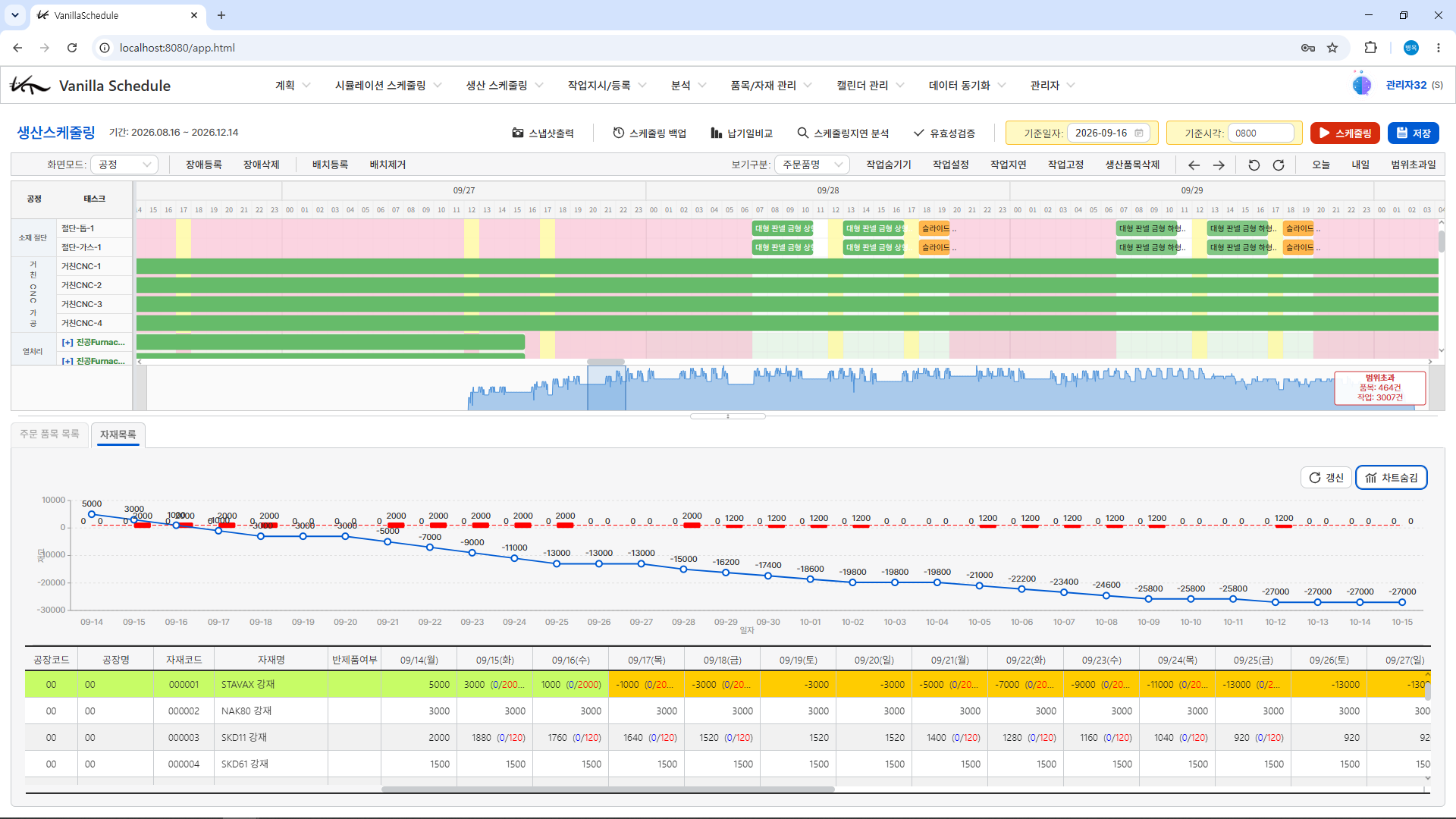
생산스케줄링에서 제어하는 부분중 지그, 치공구, 인력, 시설과 관련 된 다자원 관리가 있습니다.치공구, 인력, 시설에 따라 해당 공정의 설비를 동작시킬 수 있는 수가 제한될 경우 사용하게 됩니다. 이를테면 해당 공정의 설비, 즉 타스크가 5개인데 생산품목에 따라 툴이 필요함으로써 3개만 동시에 운영할 수 있을 경우 다자원 관리로 해결할 수 있습니다. 다자원관리는 위에서 설정함으로서 스케줄링시 제한을 자동으로 걸어줌으로써 해당 제한 건수를 넘지 않도록 제어하게 됩니다.

생산스케줄링 기능 - 배치 스케줄링 그룹

배치스케줄링시 기본적으로는 시간단위로 묶음을 만들게 됩니다. 동일한 시간대라면 동일한 배치바로 묶고 시간이 다를 경우 다른 배치바에 묶게 됩니다. 경우에 따라 시간은 같지만 배치를 구분하여 묶어야 하는 경우가 있습니다. 이를테면 A품목은 600도에서 열처리를 해야하고 B품목은 700도에서 열처리를 해야 한다고 한다면 배치스케줄링은 이것을 구분해서 처리해야 합니다. 배치그룹은 공정별 타스크 목록에서 처리할 수 있습니다.

생산스케줄링 기능 - 배치 스케줄링

배치 스케줄링이란 앞에서 언급했듯이 여러 생산품목의 공정 중 일부 공정에서 여러 생산품목을 하나로 묶어 작업하는 경우를 말합니다. VanillaSchedule의 배치 스케줄링은 4가지 유형을 지원합니다. 1. BT: 정해진 시간에 발화합니다. 매일 9시 13시로 정의해 놓으면 그사이 작업이 들어오면 9시나 13시에 묶어서 발화하게 됩니다.2. BF: 지연시간 6시간이라고 한다면 한 작업이 배치공정을 시작했고, 6시간 이내에 진입하는 다른 작업이 있을 경우 해당 작업들을 묶어서 하나의 배치바에 묶게 됩니다. 3. BS: BF와 동일하나 배치작업이 시작되는 시각이 근무시각이어야 합니다. (근무자의 조작이 필요한 경우)4. BE: BF와 동일하나 배치작업의 시작과 종료되는 시각이 둘다 근무시각이어야 합니다...

생산스케줄링 대용량 작업처리

10만건 스케줄링시 배치스케줄링포함 30분 예상( i5-11세대 노트북 기준) 14세대 최신 컴퓨터의 경우 2배의 성능을 보여줄것으로 예상됩니다. 현재기준 i5 이상에서 15분~30분 사이로 예상합니다. 스케줄링에 포함된 배치스케줄링에 따라 처리속도는 큰 차이를 보입니다. 배치스케줄링은 기본적으로 작업바를 묶거나 이미 배치된 작업들을 이동시켜야 하는 동작을 취하게 됩니다. 배치바가 없다면 저 시간은 크게 의미가 없으며 훨씬 빠른속도로 종료됩니다. 위 화면 기준으로 10000건기준 3분 4초 - > 데이터정렬 20초 를 빼면 1만건당 2분 44초 소요 예상. 데이터는 선형으로 처리속도가 반영됩니다. 성능개선이 이루어졌습니다. 스케줄링대상 정렬 20초 1분당 5000건씩 처리가 가능합니다. 뒤..